
インスピレーション


なぜ私たちのカートゥーンベビーメーカーを使うのですか?
AIで赤ちゃんの写真を愛らしいカートゥーンスタイルの画像に変換します。スタジオジブリ、ピクサー、ディズニー、アニメなど16種類以上のアートスタイルから選択できます。

写真 → 数秒でカートゥーンアート
エディターは1枚の写真、16種類以上の選択肢からのスタイル選択をサポートし、ソーシャルメディアに最適な高品質のカートゥーン画像を生成します。
カートゥーン用の写真を1枚アップロード(必須)
16種類以上のカートゥーンアートスタイルから選択
ジブリ、ピクサー、ディズニー、アニメなど
出力のアスペクト比を選択
カートゥーンのクレジットが開始前に表示されます
ソーシャルメディアやギフトに最適
アバター、カード、絵本風の思い出画像など、写真・レイアウト・使う場所に合わせてカートゥーンベビーのスタイルを選べます。
共有可能なカートゥーンアートを作成
お気に入りの外観を見つけるために異なるスタイルを試す。
プロフィール写真、印刷物、ギフトに最適。
Instagram、TikTok、その他のプラットフォームで共有。
赤ちゃんの顔を中央に置くと、スタイル変換後も本人らしさを保ちやすくなります。

エディターのカートゥーン設定
以下にリストされているすべては、現在のカートゥーン赤ちゃんエディターでサポートされています。
入力
カートゥーン用の赤ちゃん写真1枚(必須)
スタイル選択(16種類以上)
より具体的な雰囲気にしたい場合は、カスタムスタイル文を使います。
オプション
アートスタイル:ジブリ、ピクサー、ディズニー、アニメなど
アスペクト比セレクター (カートゥーン)
カートゥーンのコストが生成前に表示


作りたい用途に合う写真を選ぶ
アバター、ステッカー、カード、絵本風ポートレートでは、適した構図が異なります。完成後の用途を決めてから、そのレイアウトに合う写真を選びましょう。
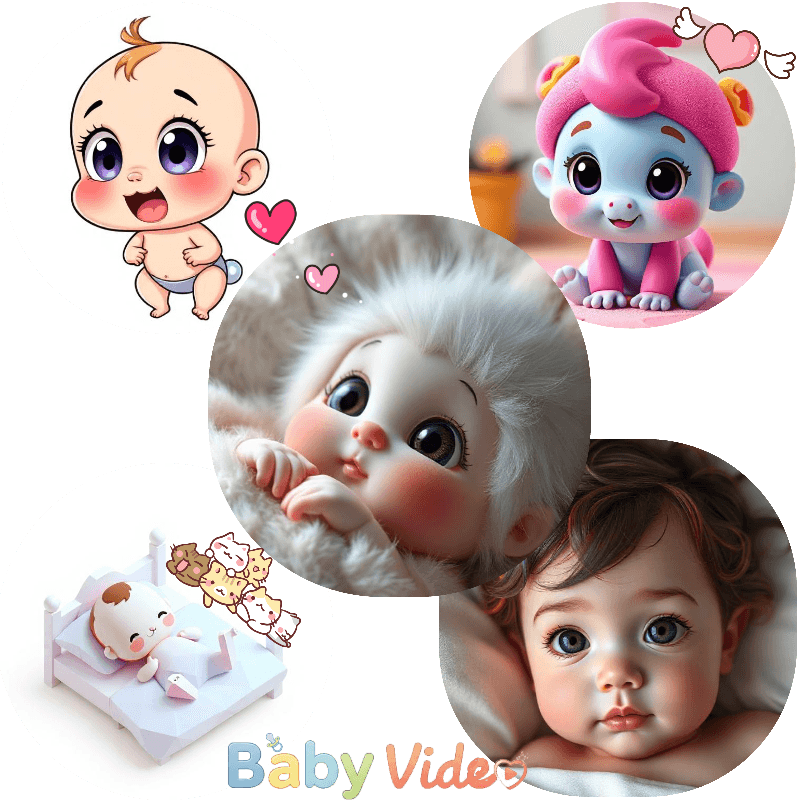
完成形から元写真を考える
アバターには、顔を中央に置き、頭の周りに少し余白があるアップの写真が向いています。
誕生日カードや招待状には、あとで文字を置ける背景の余白がある写真を選びます。
ステッカーには、明るい表情と単純な輪郭が効果的です。柄の多い毛布やおもちゃは輪郭を弱めます。
絵本風や水彩風には、強い影が濁った色面にならないよう、やわらかな光の写真を使います。
本人らしさを残したい場合は、おしゃぶり、哺乳瓶、指、強いフィルターを避けます。
印刷用なら、手元にある最も高品質な元写真を使い、生成前に縦横比を決めます。
使う場所に合わせてスタイルを選ぶ
かわいいだけでは実用的とは限りません。アバター、カード、ステッカー、印刷物、絵本ページなど、予定するサイズでも見やすい画像がよい仕上がりです。
完成した素材として結果を確認する
プロフィール画像はプレビューを小さくし、目と笑顔がまだ読み取れるか確認します。
カードでは、名前や日付、招待文より目立つ細かな背景を避けます。
ステッカーには、単純なポーズと明確な輪郭を持つ、すっきりしたちびキャラ、かわいい系、3Dスタイルを試します。
記念品には、強いコミック効果を使う前に、水彩風や絵本風のやさしい仕上がりを比較します。
印象がありきたりなら、パステル絵本、やわらかな3Dトイ、水彩の記念画など、具体的な方向を加えます。

カートゥーンベビーアートの作成方法(ステップバイステップ)
これらのステップに従って、最初のカートゥーンベビー画像を生成します。

1
用途を決める
アバター、ステッカー、誕生日カード、招待状、印刷物、絵本用のどれを作るか決めます。
2
用途に合う写真をアップロード
アバターには中央のポートレート、ステッカーには明確な輪郭、カードには余白のある写真を使います。
3
カートゥーンの方向を選ぶ
プリセットを選ぶか、水彩、絵本、ちびキャラ、やわらかな3D、コミックなどを具体的に指定します。
4
レイアウト比率を設定
アバターとステッカーは正方形、カードは縦長、広い家族向けレイアウトは横長を選びます。
5
生成して用途に合うか確認
顔、切り抜き、背景、スタイルが実際に使う場所でも機能するか確認します。
最初のカートゥーンを仕上げ用のビジュアルにする
最初の結果から、どのスタイルが顔を保ち、目的に合うかを見極めます。
アバター版を作る
正方形構図、シンプル背景、見やすいカートゥーンスタイルを使います。
誕生日カード版を作る
やわらかい色と、カード文字を置ける余白を意識します。
印刷向けスタイルを試す
家族の記念品には、水彩、絵本風、やさしい3Dスタイルが使いやすいです。
ステッカー版を作る
コンパクトなポーズ、表情のある顔、単純な輪郭で、ステッカーとして使いやすくします。
動きが必要ならBaby Videoへ
Cartoon Babyは静止画用です。アニメーションが必要ならBaby Videoを使います。
親写真のプレビューはFuture Babyへ
Cartoon Babyは1枚の写真をスタイル化します。親写真からの創作プレビューはFuture Babyが向いています。
1枚の赤ちゃん写真を、スタイルのあるカートゥーンイラストに変えるツールです。アバター、ステッカー、誕生日カード、記念品、招待状、絵本風の家族画像などに利用できます。