透かし
公開表示
インスピレーション
.webp&w=2048&q=75)
.webp&w=2048&q=75)
ひとつの分かりやすいリアクションから赤ちゃんミーム動画を作る
AI Baby Memeは、笑うリアクション、家族向けの冗談、誕生日の小ネタ、返信用クリップ、動きが単純なテンプレートを使った短い縦型ミームに向いています。

赤ちゃん写真とミームテンプレートから、共有しやすい短い動画へ
一般的な画像ミーム作成ツールではありません。顔がはっきり写った赤ちゃん写真と、動きが単純な短いテンプレートを組み合わせ、ダウンロード後に字幕を加えられる余白を残すと効果的です。
顔が一人だけ映り、動きが単純な短いミーム動画をテンプレートとしてアップロードします。
目、鼻、口、顔の輪郭がはっきり見える赤ちゃん写真を1枚使います。
リアクションが伝わりやすく、ループにも使いやすい3〜10秒程度の短い動画がおすすめです。
字幕が必要な場合は、画面内に文字を置ける余白があるテンプレートを選びます。
赤ちゃんを困らせる内容、危険な冗談、誤解を招く表現、個人情報を含む使い方は避けます。
短いリアクションと家族向けの冗談に最適
まず作りたい反応を決め、笑顔、真剣な表情、小さな仕草など、AIが追いやすい動きのテンプレートを選びます。
AIが追いやすいミームの動きを選ぶ
笑う赤ちゃんミームには、顔が大きく映る笑顔や笑いをこらえる短いテンプレートが向いています。
リアクション動画では、顔が中央にあり、表情の変化が分かりやすく、カメラの揺れが少ない素材を使います。
ダンス系の赤ちゃんミームでは、動画の大半で顔が見えるテンプレートを選びます。
真顔のリアクションは、家族チャット向けの短い一言や、少し大げさな返信に使いやすい形式です。
赤ちゃんポッドキャスト風のミームは短くまとめ、AI Baby Podcastの用途と混同しないようにします。

赤ちゃん写真1枚と、動きが単純なテンプレート1本を使う
エディターでは、ミーム動画テンプレート1本と赤ちゃん写真1枚を組み合わせます。どちらも短く、見やすく、使用権を確認できる素材を使ってください。
使用できる入力素材
ミーム動画はMP4、WebM、MOV、AVIに対応しています。
赤ちゃん写真はJPG、PNG、WebPに対応し、顔が一人だけはっきり写っているものを使います。
GIFファイルはアップロード前に動画へ変換してください。
元動画、音楽、音声は、自分が所有しているか使用許可を得ている素材に限ります。
TikTok、Reels、Shorts向けには縦型9:16の動画を使います。
制限と料金
動画の長さは最大30秒です。
動画ファイルの最大サイズは50MBです。
3〜10秒程度の短い動画のほうが、安定したミーム動画を作りやすくなります。
必要なクレジット数は動画の長さに基づき、生成前に表示されます。


写真とテンプレート選びのコツ
不安定なAI赤ちゃんミームの多くは、顔が小さすぎる、カットが速い、ブレが強い、口元や目が隠れていることが原因です。
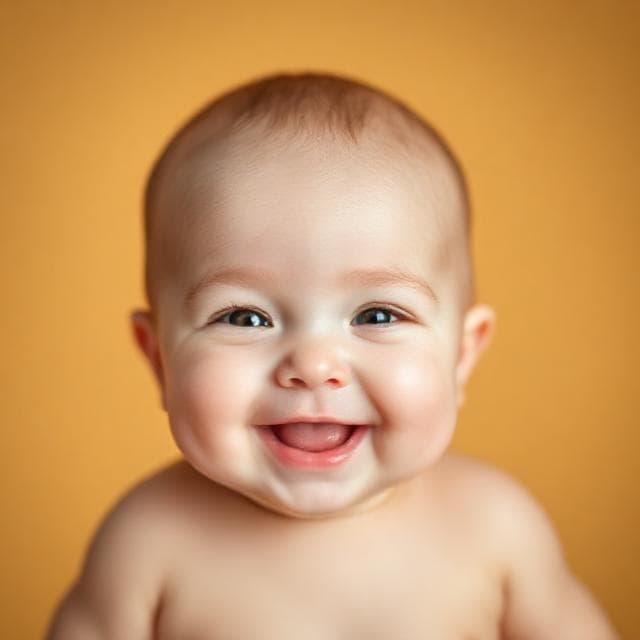
赤ちゃんの顔を合わせやすい入力を使う
動画の大半で主役の顔がひとつ見えるミームテンプレートを選びます。
速いカット、サングラス、マスク、強い加工、激しいブレは避けます。
目、鼻、口、頬、顔の輪郭が見えるはっきりした赤ちゃん写真を使います。
おしゃぶり、手、おもちゃ、影で口元が隠れている写真は避けます。
字幕は短く、読みやすくします。
ミーム動画、音楽、音声は所有しているか使用許可のあるものだけをアップロードします。
入力素材を整えてミームの品質を上げる
結果が不安定なときは、長い説明を追加するより、テンプレートや赤ちゃん写真を見直すほうが効果的です。
再生成する前に元素材を確認する
顔がずれる場合は、顔が大きく中央に映るテンプレートへ変更します。
赤ちゃんの顔が変わりすぎる場合は、照明が均一で、より鮮明な写真を使います。
内容が伝わりにくい場合は動画を短くし、字幕はダウンロード後に追加します。
テンプレートに複数人が映っている場合は、主役だけが映るように切り抜くか、一人だけの動画へ変更します。
リアクションではなくセリフを話す動画を作りたい場合は、AI Baby Talkingを使います。

AI Baby Meme と AI Baby Talking の違い
リアクションにはAI Baby Meme
笑う赤ちゃんミーム、リアクション動画、短いテンプレート、面白い字幕、TikTok風の赤ちゃんミームに向いています。
セリフにはAI Baby Talking
赤ちゃん写真に台本や音声を話させ、リップシンクしたい場合はAI Baby Talkingを選びます。
本格的なダンスにはDancing Baby
反応ミームではなく、動き自体がダンス動画の場合はDancing Babyが向いています。
AI赤ちゃんミーム動画の作り方
まず反応の見せ場を決め、その動きに合う赤ちゃん写真、テンプレートの間、字幕を置く余白をそろえます。

1
反応の見せ場を決める
笑顔、真剣な表情、小さなダンス、驚いた顔、司会者のような演技など、どの瞬間をオチにするか決めます。
2
動きに合う赤ちゃん写真をアップロード
顔の向きや表情が、テンプレートの動きに無理なくなじむ写真を選びます。
3
ミームテンプレートを選ぶ、またはアップロードする
使用する権利があり、顔が一人だけはっきり映り、動きが単純で字幕の余白がある短い動画を使います。
4
生成してオチのタイミングを確認する
クレジットを確認して動画を作成し、字幕を見せたい瞬間に顔の反応が合っているか確認します。
5
適切な位置に字幕を加える
文は短くし、動画だけでタイミングが成立してから字幕を追加します。
AI赤ちゃんミームジェネレーターのよくある質問
短いミーム動画テンプレートと、顔がはっきり写った赤ちゃん写真から動画を作る際の実用的な回答です。
AI赤ちゃんミームジェネレーターは、赤ちゃん写真と短いミーム動画テンプレートを組み合わせ、面白い赤ちゃんミーム動画を作るツールです。短いリアクション、笑う赤ちゃん、家族向けの冗談、SNS向けの短い動画に利用できます。
短いミーム動画テンプレートと顔がはっきり写った赤ちゃん写真から、AI赤ちゃんミーム動画を作成できます。使用権を確認できる動画、家族向けのユーモア、読みやすい字幕スペースを用意し、Reels、Shorts、TikTok、個人共有に活用してください。