すべてのガイドに戻る
2026-01-12
カートゥーンベビー生成器
カートゥーン調は、写実的な表現よりも元写真の小さな欠点が目立ちにくい傾向があります。鮮明な写真から始め、2〜3種類のスタイルを試して顔に合うものを探しましょう。
クイックステップ
1分以内で完了できる簡単なチェックリスト。
- 1カートゥーンベビーツールを開く。
- 2明確なベビー写真をアップロード(1つの顔、良好な照明)。
- 3スタイルを選択(アニメ/ちび/3Dなど)。
- 42-3のバリエーションを生成。
- 5最良の結果を保存し、アバターやサムネイルとして再利用。
選択可能なツールオプション
アスペクト比:1:12:33:24:33:44:55:49:1616:9
- スタイルプリセットを選択するか、カスタムスタイルプロンプトを入力。
チュートリアル例(プロンプトと設定付き)
以下の各例は、このガイド用に事前選択されています(ランダムではありません)。
例 1
カートゥーンベビースタイル(例1)
この例の使い方
- 1.ツールを開く。
- 2.以下の入力と設定に従ってください。
- 3.以下に示す入力ファイルをアップロード。
- 4.入力内容を確認し、下に表示された設定を選びます。
- 5.生成し、必要に応じて調整(トリミング/照明/プロンプト)。
入力
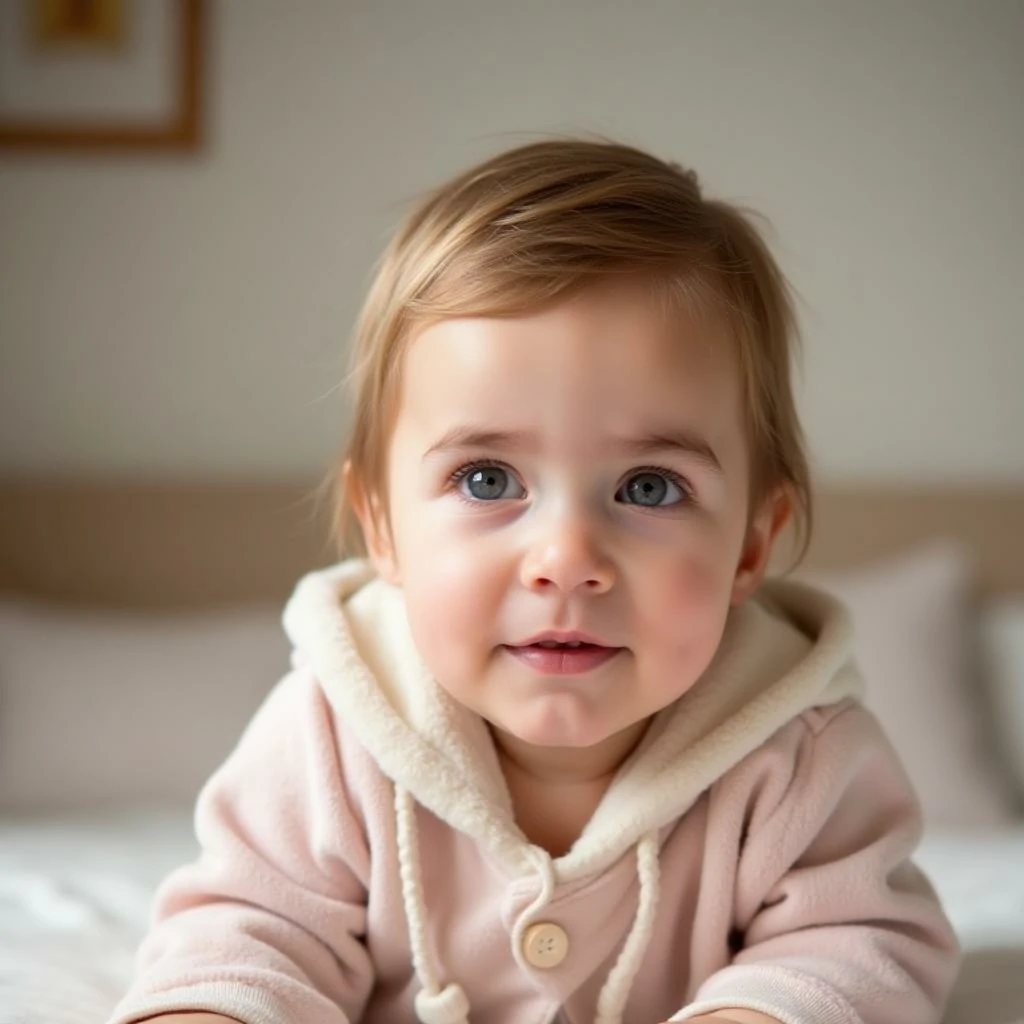
入力 1
設定(この例で使用)
例 2
カートゥーンベビースタイル(例2)
この例の使い方
- 1.ツールを開く。
- 2.以下の入力と設定に従ってください。
- 3.以下に示す入力ファイルをアップロード。
- 4.入力内容を確認し、下に表示された設定を選びます。
- 5.生成し、必要に応じて調整(トリミング/照明/プロンプト)。
入力
入力 1
設定(この例で使用)
例 3
カートゥーンベビースタイル(例3)
この例の使い方
- 1.ツールを開く。
- 2.以下の入力と設定に従ってください。
- 3.以下に示す入力ファイルをアップロード。
- 4.入力内容を確認し、下に表示された設定を選びます。
- 5.生成し、必要に応じて調整(トリミング/照明/プロンプト)。
入力
入力 1
設定(この例で使用)
ヒント
- シンプルな背景は通常、よりクリーンなカートゥーンエッジを生成します。
- 複数のスタイルを試す—一部の顔は特定の美学でより良く見えます。
- 結果が乱雑に見える場合は、顔に焦点を当てるためにクロップを締める。
よくある質問
出力をプロフィール画像として使用できますか?▼
はい—画像をエクスポートして、アバター、サムネイル、ポスターに使用できます。
どの写真が最適ですか?▼
顔が1人だけはっきり写り、遮るものが少ない鮮明な正面写真を使ってください。
より一貫したスタイルを得るには?▼
1つのスタイルプリセットに固執し、入力間で照明/背景を類似に保つ。
生成する準備はできましたか?
ツールを開いて、上記のプロンプト/設定を再利用してください。