Retour à tous les guides
2026-01-12
Générateur de Vidéo Bébé Chantant IA
Transformez n'importe quelle photo de bébé en performance de chant. Téléchargez une photo claire du bébé, ajoutez un clip audio (le vôtre ou un échantillon), choisissez un modèle et générez. L'IA synchronise le mouvement des lèvres avec l'audio pour un résultat naturel.
Étapes rapides
Une liste rapide que vous pouvez suivre en moins d'une minute.
- 1Ouvrez l'outil Bébé Chantant.
- 2Téléchargez une photo de bébé claire (de face, bon éclairage, occlusion minimale).
- 3Téléchargez votre propre fichier audio ou choisissez un clip échantillon (max 60 secondes, 20 Mo).
- 4Choisissez 480p pour un brouillon moins coûteux ou 720p pour des détails plus nets.
- 5Générez et examinez le résultat de synchronisation labiale.
- 6Exportez en 9:16 et partagez sur TikTok/Reels/Shorts.
Exemples du tutoriel (avec prompts et paramètres)
Chaque exemple ci-dessous est présélectionné pour ce guide (non aléatoire).
Exemple 1
Vidéo de bébé qui chante (480p)
Comment utiliser cet exemple
- 1.Ouvrez l'outil.
- 2.Suivez les entrées et paramètres ci-dessous.
- 3.Téléchargez l'entrée affichée ci-dessous.
- 4.Vérifiez les entrées et choisissez les réglages indiqués ci-dessous.
- 5.Générez et itérez (recadrage/éclairage/prompt) si nécessaire.
Entrées
.webp)
Entrées 1
Paramètres (utilisés dans cet exemple)
Rapport d'aspect
9:16
Exemple 2
Clip bébé chantant (exemple 2)
Comment utiliser cet exemple
- 1.Ouvrez l'outil.
- 2.Suivez les entrées et paramètres ci-dessous.
- 3.Téléchargez l'entrée affichée ci-dessous.
- 4.Vérifiez les entrées et choisissez les réglages indiqués ci-dessous.
- 5.Générez et itérez (recadrage/éclairage/prompt) si nécessaire.
Entrées
.webp)
Entrées 1
Paramètres (utilisés dans cet exemple)
Rapport d'aspect
9:16
Exemple 3
Vidéo de bébé qui chante (720p)
Comment utiliser cet exemple
- 1.Ouvrez l'outil.
- 2.Suivez les entrées et paramètres ci-dessous.
- 3.Téléchargez l'entrée affichée ci-dessous.
- 4.Vérifiez les entrées et choisissez les réglages indiqués ci-dessous.
- 5.Générez et itérez (recadrage/éclairage/prompt) si nécessaire.
Entrées
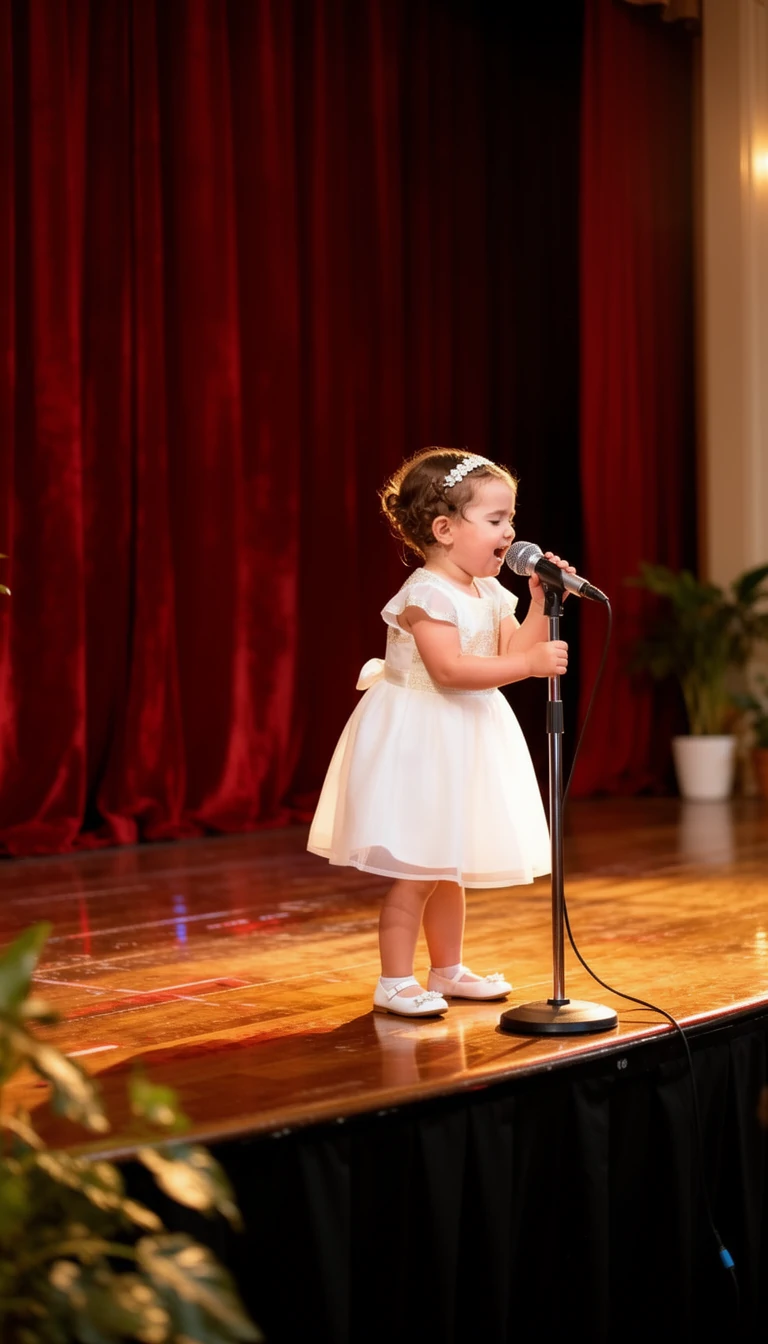
Entrées 1
Paramètres (utilisés dans cet exemple)
Rapport d'aspect
9:16
Conseils
- Utilisez une photo nette du bébé de face avec des traits du visage clairs pour la meilleure synchronisation labiale.
- Gardez les clips audio courts (10-30 secondes) pour les résultats les plus naturels.
- Commencez en 480p pour tester la photo et l'audio, puis passez en 720p pour la version finale si vous souhaitez davantage de détails.
- Évitez l'audio bruyant ou le chant très rapide — l'audio propre et à tempo modéré fonctionne le mieux.
- Ajoutez des sous-titres et des hashtags tendance pour augmenter l'engagement sur les plateformes sociales.
FAQ
Quels formats audio sont pris en charge ?▼
MP3, WAV, M4A, AAC et OGG sont tous pris en charge. La taille maximale du fichier est de 20 Mo et la durée maximale est de 60 secondes.
Quelle est la différence entre 480p et 720p pour une vidéo de bébé qui chante ?▼
Le 480p coûte 16 crédits par seconde et convient aux brouillons. Le 720p coûte 30 crédits par seconde et offre des détails plus nets pour la version finale.
Pourquoi la synchronisation labiale semble-t-elle incorrecte ?▼
Causes courantes : photo de mauvaise qualité, visage partiellement couvert ou audio très rapide. Utilisez une photo plus claire et un audio plus lent et propre pour de meilleurs résultats.
Puis-je utiliser ma propre musique ou seulement des échantillons ?▼
Les deux. Vous pouvez télécharger votre propre fichier audio ou choisir parmi les clips échantillons intégrés (comptines, chansons pop, etc.).
Quelle photo fonctionne le mieux pour bébé chantant ?▼
Une photo claire, bien éclairée et de face du bébé avec la bouche visible et sans occlusion (pas de tétines, mains ou jouets couvrant le visage).
Prêt à générer ?
Ouvrez l'outil et réutilisez les prompts/paramètres ci-dessus.