
Inspiration
Générateur de bébé cartoon IA
Transformez une photo de bébé en avatar, sticker ou portrait illustré.


Créer une image bébé cartoon avec l'IA
Utilisez Générateur de bébé cartoon IA pour créer une illustration de bébé pour avatar, carte, souvenir ou post.

Photo et style vers un bébé cartoon
Le flux est pensé pour des résultats courts, lisibles et faciles à comparer. Le style doit préserver assez de traits pour rester personnel.
Téléversez une photo de bébé nette.
Choisissez un style prédéfini ou ajoutez une direction personnalisée.
Choisissez le format, la durée ou la qualité avant de générer.
Gardez les contenus familiaux, respectueux et clairement présentés comme générés par IA.
Vérifiez le modèle, la qualité et les crédits avant de lancer.
un bébé cartoon plus propres et plus faciles à partager
Choisissez le style cartoon selon la photo, la mise en page et l’endroit où l’image sera utilisée, de l’avatar à la carte souvenir.
Adapter l'entrée au résultat voulu
Commencez par une version courte pour juger la ressemblance et la lisibilité du style.
Ne changez qu'un élément à la fois : photo, mouvement, texte, audio ou format.
Préparez une version privée pour la famille et une version plus courte pour les réseaux sociaux.
Gardez le contexte clair lorsque vous partagez un résultat généré par IA.

Réglages pour un bébé cartoon
Choisissez les entrées et les options selon le résultat attendu, puis vérifiez les crédits avant de générer.
Entrées
Utilisez une photo de bébé avec le visage bien visible.
Évitez les visages couverts, les images floues et les arrière-plans trop chargés.
Préparez les textes, audios ou modèles dont vous avez le droit de vous servir.
Options
Choisissez le format adapté à la carte, au souvenir ou au partage social.
Faites un test court avant de créer plusieurs variantes.
Les crédits sont affichés avant la génération.


Choisissez une photo adaptée au visuel final
Un avatar, un sticker, une carte et un portrait de livre illustré demandent des cadrages différents. Partez de l'usage final, puis choisissez la photo qui convient.
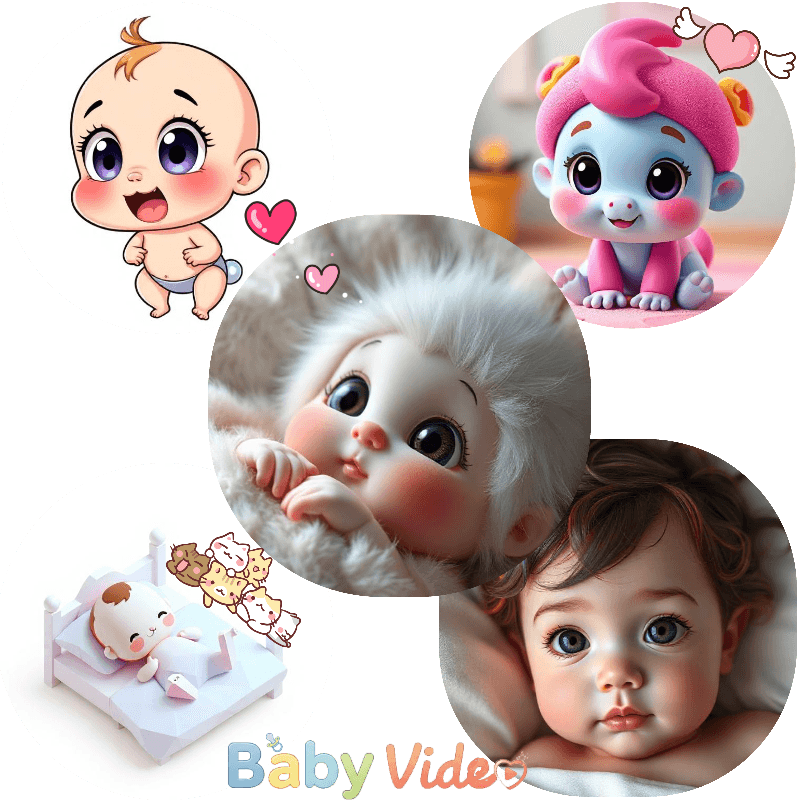
L'usage final doit guider le choix de la photo
Pour un avatar, utilisez un portrait rapproché, le visage centré et un peu d'espace autour de la tête.
Pour une carte ou une invitation, gardez de l'espace dans le fond afin d'ajouter du texte ensuite.
Pour un sticker, privilégiez une expression lumineuse et une silhouette simple ; les couvertures chargées et les jouets brouillent le contour.
Pour un rendu livre illustré ou aquarelle, préférez une lumière douce afin que les ombres marquées ne deviennent pas des zones ternes.
Évitez tétines, biberons, doigts et filtres prononcés si le visage doit rester reconnaissable.
Pour une impression, partez de la meilleure photo disponible et choisissez le ratio avant de générer.
Choisissez le style selon le support final
Un résultat mignon n'est pas forcément exploitable. Le meilleur visuel reste lisible à la taille prévue : avatar, carte, sticker, impression ou page de livre.
Évaluez le résultat comme un visuel terminé
Pour un profil, réduisez l'aperçu et vérifiez que les yeux et le sourire restent lisibles.
Pour une carte, évitez les arrière-plans détaillés qui concurrencent le prénom, la date ou le texte d'invitation.
Pour un sticker, testez un style chibi, kawaii ou 3D net, avec une pose simple et un contour marqué.
Pour un souvenir, comparez l'aquarelle et le livre illustré avant d'utiliser des effets de bande dessinée plus forts.
Si le rendu semble générique, précisez une direction comme livre illustré pastel, jouet 3D doux ou souvenir à l'aquarelle.

Comment utiliser Générateur de bébé cartoon IA
Suivez ce flux pour créer un bébé cartoon sans tâtonner.

1
Choisir le type de visuel
Décidez si l'image servira d'avatar, de sticker, de carte d'anniversaire, d'invitation, d'impression ou d'illustration.
2
Importer une photo adaptée
Utilisez un portrait centré pour un avatar, une silhouette simple pour un sticker ou une image plus aérée pour une carte.
3
Choisir la direction graphique
Sélectionnez un préréglage ou ajoutez une consigne précise : aquarelle, livre illustré, chibi, 3D douce ou bande dessinée.
4
Définir le format
Choisissez le carré pour un avatar ou un sticker, le portrait pour une carte et le paysage pour une composition familiale plus large.
5
Générer et vérifier l'usage final
Contrôlez que le visage, le cadrage, le fond et le style fonctionnent à l'endroit prévu.
Transformer le premier cartoon en visuel finalisé
Utilisez le premier résultat comme repère pour améliorer un bébé cartoon.
Version avatar
Utilisez un cadrage carré, un visage centré et un style qui reste lisible en petit format.
Version carte d'anniversaire
Utilisez des couleurs douces, un fond calme et assez d'espace libre pour le prénom ou la date.
Version souvenir imprimé
Testez l'aquarelle, le livre illustré ou une 3D douce, avec des traits du visage lisibles et un fond peu chargé.
Version sticker
Choisissez une pose compacte, un visage expressif et un contour simple pour obtenir un visuel utilisable comme sticker.
Utiliser Baby Video pour l'animer
Cartoon Baby crée des images fixes ; utilisez Baby Video si vous souhaitez ajouter du mouvement.
Utiliser Future Baby pour les aperçus parentaux
Cartoon Baby stylise une photo ; Future Baby combine les photos des parents pour créer un aperçu ludique.
FAQ du générateur de bébé cartoon par IA
Des réponses pratiques pour transformer une photo de bébé en illustration, avatar, sticker, carte ou image de livre illustré.
Il transforme une photo de bébé en illustration stylisée. Le résultat peut servir d'avatar, de sticker, de carte d'anniversaire, de souvenir, d'invitation ou d'image familiale façon livre illustré.