Volver a todas las guías
2026-01-12
Cómo hacer videos de bebé con IA
Esta guía te lleva a través del flujo de trabajo más simple: elige el método correcto, usa una entrada clara (foto o prompt), establece la proporción correcta y genera. Sigue los pasos primero, luego reutiliza los ejemplos a continuación.
Pasos rápidos
Una lista rápida que puedes seguir en menos de un minuto.
- 1Abre la herramienta de Video de Bebé.
- 2Elige un método: Foto→Video (más consistente) o Prompt→Video (más creativo).
- 3Usa una foto clara de frente O escribe un prompt corto enfocado en movimiento.
- 4Establece la proporción (9:16 para TikTok/Shorts) y mantén la duración corta (comienza con 5s).
- 5Genera, luego itera: mejora el recorte/iluminación y simplifica el movimiento si es necesario.
- 6Exporta y publica (añade subtítulos para mejor retención).
Opciones de herramienta disponibles
Modos:Texto a videoImagen a video
Relación de aspecto:9:1616:9
Duración:5s10s
Resolución:480p720p1080p
- La resolución se muestra al activar Audio en modo Imagen a Video.
Ejemplos del tutorial (con prompts y configuración)
Cada ejemplo a continuación está preseleccionado para esta guía (no aleatorio).
Ejemplo 1
Video realista de bebé (prompt → video)
Texto a video (Prompt → Video)
Cómo usar este ejemplo
- 1.Abre la herramienta.
- 2.Elige el modo: Texto a video (Prompt → Video).
- 3.No se necesita archivo de entrada (solo prompt).
- 4.Revisa las entradas y elige los ajustes que se muestran abajo.
- 5.Genera e itera (recorte/iluminación/prompt) si es necesario.
Configuración (usada en este ejemplo)
Ejemplo 2
Animar una foto de bebé (foto → video)
Imagen a video (Foto → Video)
Cómo usar este ejemplo
- 1.Abre la herramienta.
- 2.Elige el modo: Imagen a video (Foto → Video).
- 3.Sube la entrada que se muestra abajo.
- 4.Revisa las entradas y elige los ajustes que se muestran abajo.
- 5.Genera e itera (recorte/iluminación/prompt) si es necesario.
Entradas
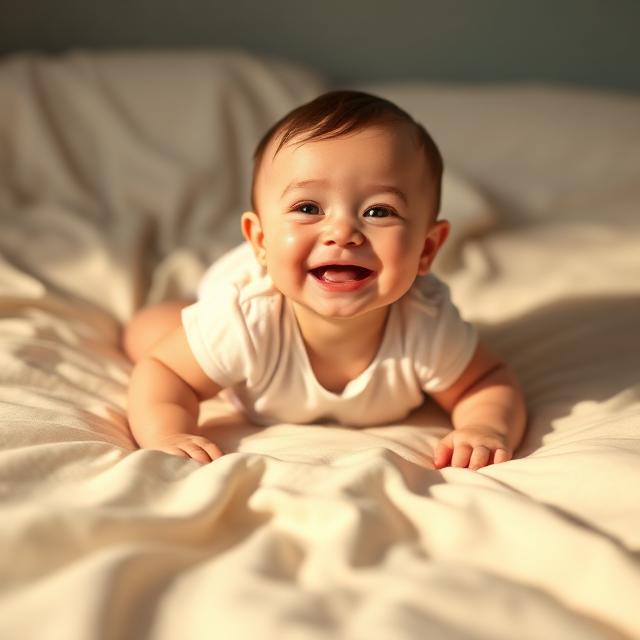
Entradas 1
Configuración (usada en este ejemplo)
Ejemplo 3
Movimiento estilo plantilla (foto → video)
Imagen a video (Foto → Video)
Cómo usar este ejemplo
- 1.Abre la herramienta.
- 2.Elige el modo: Imagen a video (Foto → Video).
- 3.Sube la entrada que se muestra abajo.
- 4.Revisa las entradas y elige los ajustes que se muestran abajo.
- 5.Genera e itera (recorte/iluminación/prompt) si es necesario.
Entradas
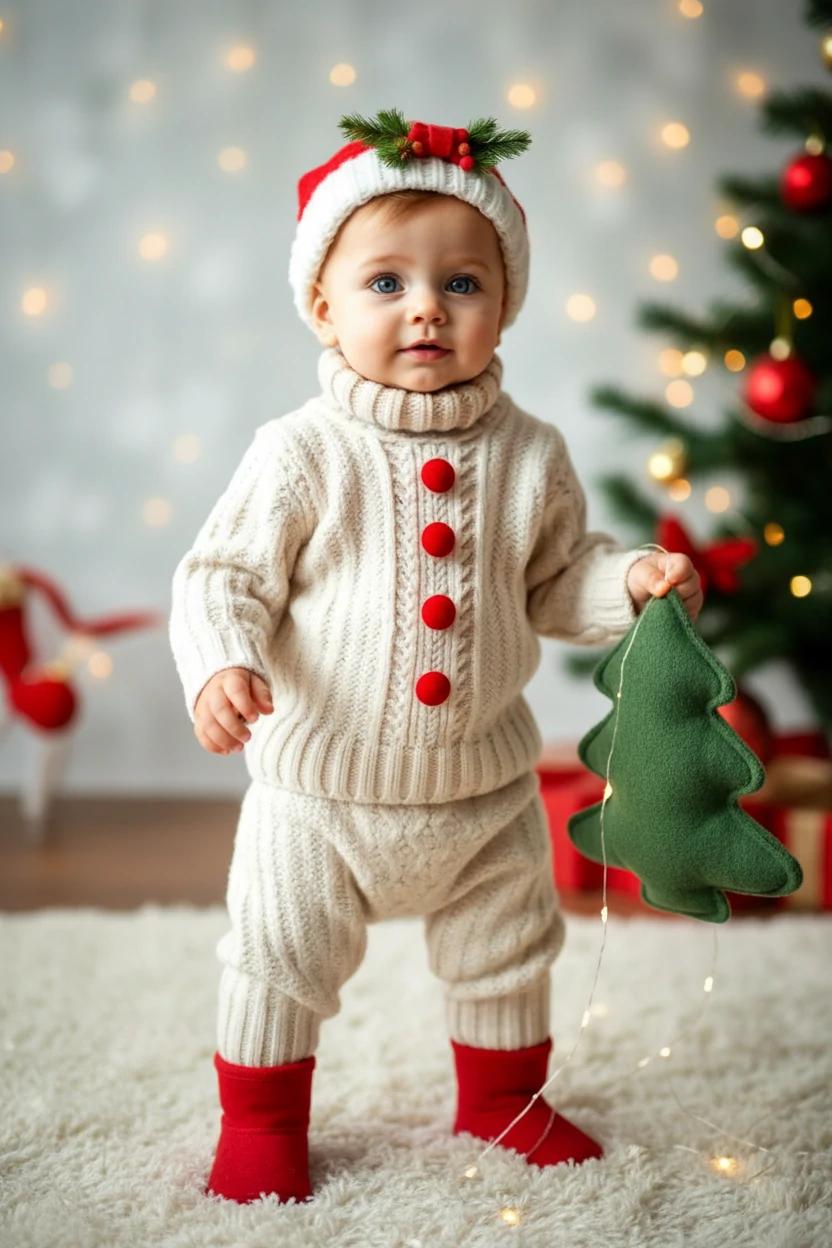
Entradas 1
Configuración (usada en este ejemplo)
Consejos
- Mantén el movimiento simple (parpadeo, sonrisa, saludo). Las acciones complejas aumentan los artefactos.
- Ajusta el recorte para que la cara sea más grande, pero incluye los hombros para reducir el temblor.
- Usa fondos limpios y buena iluminación para caras más realistas.
- Cambia una variable por iteración (prompt O recorte O proporción) para aprender más rápido.
Preguntas frecuentes
¿Qué método es mejor para resultados realistas?▼
Foto→Video suele ser más consistente para caras realistas, especialmente cuando empiezas con una foto nítida de bebé.
¿Qué proporción de aspecto debo usar?▼
Usa 9:16 para TikTok/Shorts. Usa 16:9 para YouTube. Adapta a tu plataforma objetivo desde el inicio.
¿Por qué la cara se ve inestable o borrosa?▼
La mayoría de los problemas vienen de entradas de baja calidad o recortes ajustados/incorrectos. Usa una foto más clara, mantén la cara centrada y reduce la complejidad del movimiento.
¿Listo para generar?
Abre la herramienta y reutiliza los prompts/configuración anteriores.