Volver a todas las guías
2026-01-12
Generador de Video de Bebé Cantando con IA
Convierte cualquier foto de bebé en una actuación de canto. Sube una foto clara del bebé, añade un clip de audio (propio o de muestra), elige un modelo y genera. La IA sincroniza el movimiento de los labios con el audio para un resultado natural.
Pasos rápidos
Una lista rápida que puedes seguir en menos de un minuto.
- 1Abre la herramienta de Bebé Cantando.
- 2Sube una foto clara de bebé (frontal, buena iluminación, oclusión mínima).
- 3Sube tu propio archivo de audio o elige un clip de muestra (máx. 60 segundos, 20 MB).
- 4Elige 480p para un borrador más económico o 720p para obtener más detalle.
- 5Genera y revisa el resultado de sincronización labial.
- 6Exporta en 9:16 y comparte en TikTok/Reels/Shorts.
Ejemplos del tutorial (con prompts y configuración)
Cada ejemplo a continuación está preseleccionado para esta guía (no aleatorio).
Ejemplo 1
Video de bebé cantando (480p)
Cómo usar este ejemplo
- 1.Abre la herramienta.
- 2.Sigue las entradas y configuración a continuación.
- 3.Sube la entrada que se muestra abajo.
- 4.Revisa las entradas y elige los ajustes que se muestran abajo.
- 5.Genera e itera (recorte/iluminación/prompt) si es necesario.
Entradas
.webp)
Entradas 1
Configuración (usada en este ejemplo)
Relación de aspecto
9:16
Ejemplo 2
Clip de bebé cantando (ejemplo 2)
Cómo usar este ejemplo
- 1.Abre la herramienta.
- 2.Sigue las entradas y configuración a continuación.
- 3.Sube la entrada que se muestra abajo.
- 4.Revisa las entradas y elige los ajustes que se muestran abajo.
- 5.Genera e itera (recorte/iluminación/prompt) si es necesario.
Entradas
.webp)
Entradas 1
Configuración (usada en este ejemplo)
Relación de aspecto
9:16
Ejemplo 3
Video de bebé cantando (720p)
Cómo usar este ejemplo
- 1.Abre la herramienta.
- 2.Sigue las entradas y configuración a continuación.
- 3.Sube la entrada que se muestra abajo.
- 4.Revisa las entradas y elige los ajustes que se muestran abajo.
- 5.Genera e itera (recorte/iluminación/prompt) si es necesario.
Entradas
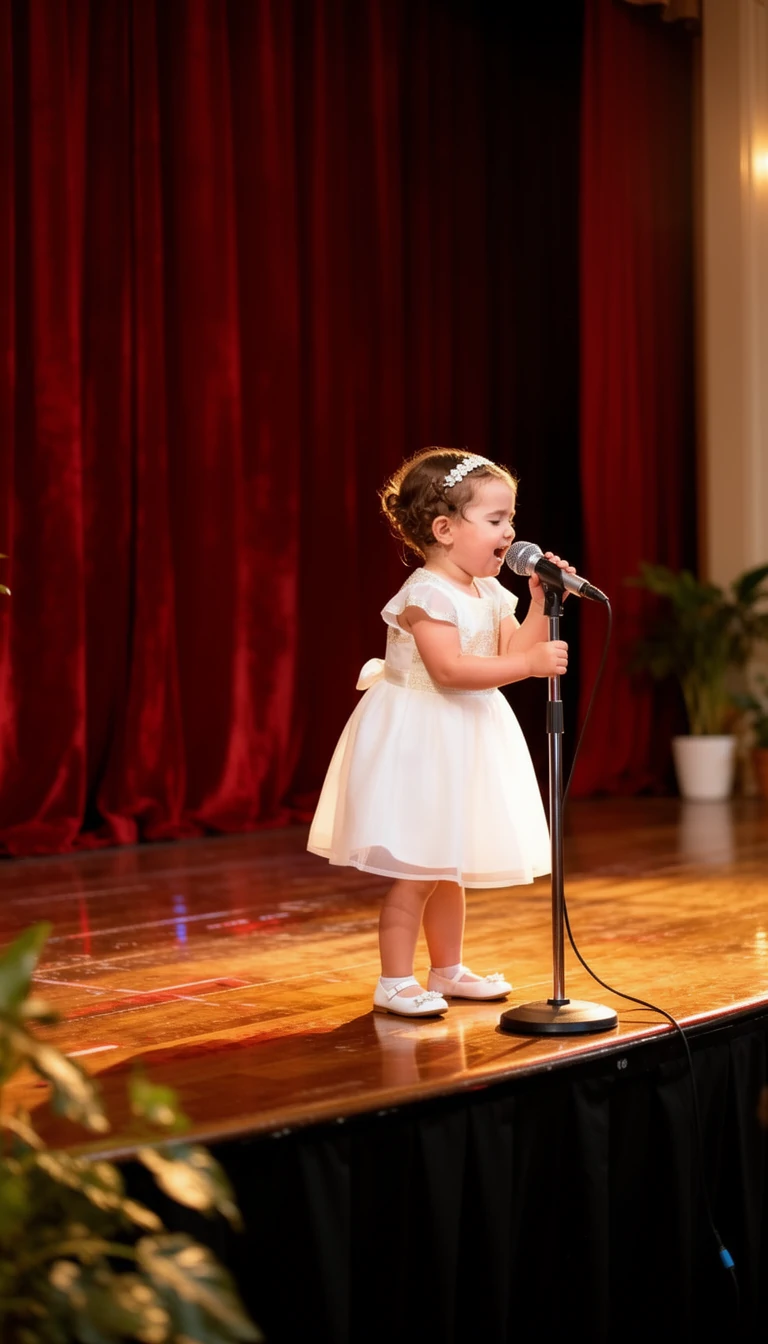
Entradas 1
Configuración (usada en este ejemplo)
Relación de aspecto
9:16
Consejos
- Usa una foto nítida del bebé de frente con rasgos faciales claros para la mejor sincronización labial.
- Mantén los clips de audio cortos (10-30 segundos) para los resultados más naturales.
- Empieza con 480p para probar la foto y el audio y usa 720p en la versión final si necesitas más detalle.
- Evita audio ruidoso o canto muy rápido—el audio limpio y de tempo moderado funciona mejor.
- Añade subtítulos y hashtags de tendencia para aumentar la participación en plataformas sociales.
Preguntas frecuentes
¿Qué formatos de audio son compatibles?▼
MP3, WAV, M4A, AAC y OGG son todos compatibles. El tamaño máximo de archivo es 20 MB y la duración máxima es 60 segundos.
¿Qué diferencia hay entre 480p y 720p para un video de bebé cantando?▼
480p cuesta 16 créditos por segundo y resulta útil para borradores. 720p cuesta 30 créditos por segundo y ofrece más detalle para el video final.
¿Por qué la sincronización labial se ve mal?▼
Causas comunes: foto de baja calidad, rostro parcialmente cubierto o audio muy rápido. Usa una foto más clara y audio más lento y limpio para mejores resultados.
¿Puedo usar mi propia música o solo muestras?▼
Ambos. Puedes subir tu propio archivo de audio o elegir de los clips de muestra integrados (canciones infantiles, pop, etc.).
¿Qué foto funciona mejor para bebé cantando?▼
Una foto clara, bien iluminada y de frente del bebé con la boca visible y sin oclusión (sin chupetes, manos o juguetes cubriendo la cara).
¿Listo para generar?
Abre la herramienta y reutiliza los prompts/configuración anteriores.