Zurück zu allen Anleitungen
2026-01-12
Cartoon-Baby-Generator
Cartoon-Stile sind weniger empfindlich als fotorealistische Ergebnisse. Beginne mit einem klaren Foto und teste zwei bis drei Stile, um den passendsten für das Gesicht des Babys zu finden.
Schnelle Schritte
Eine schnelle Checkliste, die Sie in weniger als einer Minute befolgen können.
- 1Öffnen Sie das Cartoon-Baby-Tool.
- 2Laden Sie ein klares Babyfoto hoch (ein Gesicht, gute Beleuchtung).
- 3Wählen Sie einen Stil (Anime/Chibi/3D/etc.).
- 4Generieren Sie 2-3 Variationen.
- 5Speichern Sie das beste Ergebnis und verwenden Sie es als Avatar oder Thumbnail wieder.
Verfügbare Tool-Optionen
Seitenverhältnis:1:12:33:24:33:44:55:49:1616:9
- Wählen Sie eine Stilvorlage oder schreiben Sie einen benutzerdefinierten Stil-Prompt.
Tutorial-Beispiele (mit Prompts & Einstellungen)
Jedes Beispiel unten ist für diesen Leitfaden vorausgewählt (nicht zufällig).
Beispiel 1
Cartoon-Baby-Stil (Beispiel 1)
So verwenden Sie dieses Beispiel
- 1.Öffnen Sie das Tool.
- 2.Folgen Sie den Eingaben und Einstellungen unten.
- 3.Laden Sie die unten gezeigte Eingabe hoch.
- 4.Prüfe die Eingaben und wähle die unten gezeigten Einstellungen.
- 5.Generieren und bei Bedarf iterieren (Zuschnitt/Beleuchtung/Prompt).
Eingaben
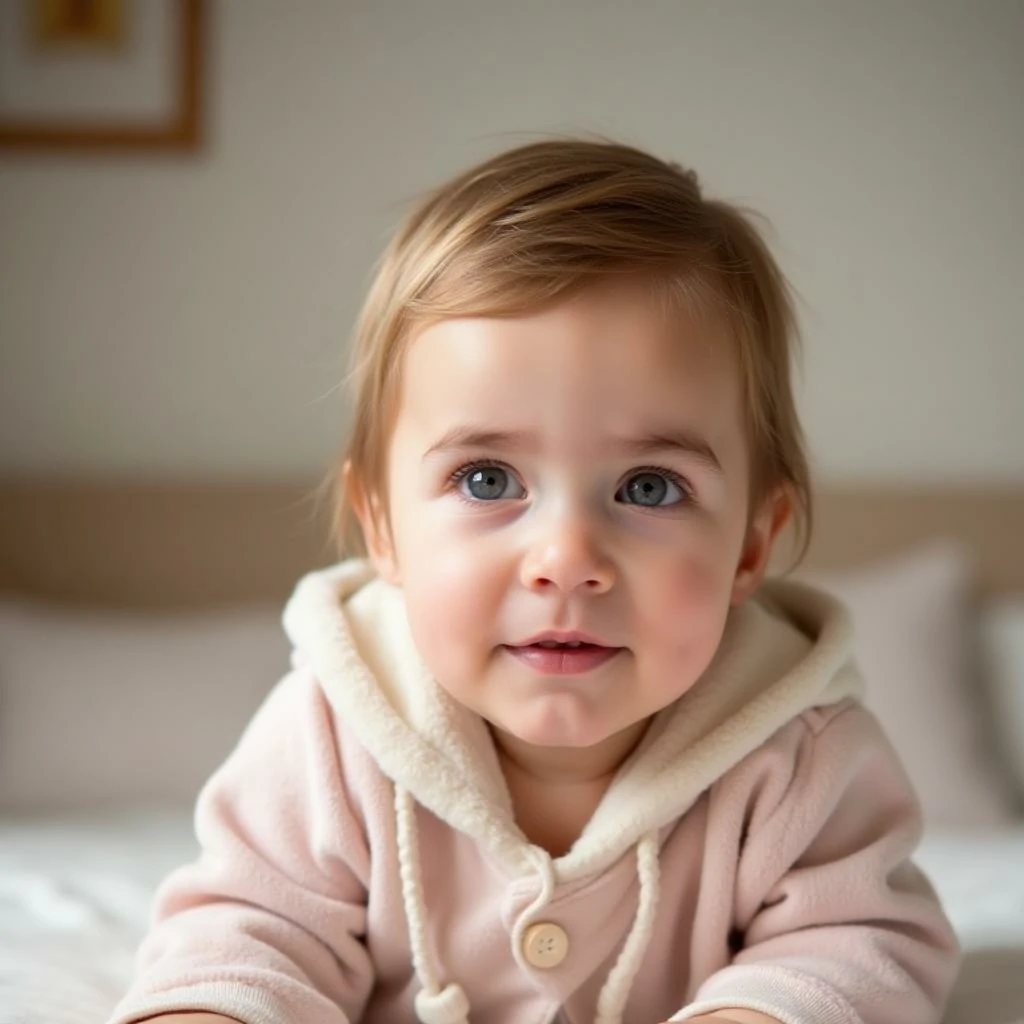
Eingaben 1
Einstellungen (in diesem Beispiel verwendet)
Beispiel 2
Cartoon-Baby-Stil (Beispiel 2)
So verwenden Sie dieses Beispiel
- 1.Öffnen Sie das Tool.
- 2.Folgen Sie den Eingaben und Einstellungen unten.
- 3.Laden Sie die unten gezeigte Eingabe hoch.
- 4.Prüfe die Eingaben und wähle die unten gezeigten Einstellungen.
- 5.Generieren und bei Bedarf iterieren (Zuschnitt/Beleuchtung/Prompt).
Eingaben
Eingaben 1
Einstellungen (in diesem Beispiel verwendet)
Beispiel 3
Cartoon-Baby-Stil (Beispiel 3)
So verwenden Sie dieses Beispiel
- 1.Öffnen Sie das Tool.
- 2.Folgen Sie den Eingaben und Einstellungen unten.
- 3.Laden Sie die unten gezeigte Eingabe hoch.
- 4.Prüfe die Eingaben und wähle die unten gezeigten Einstellungen.
- 5.Generieren und bei Bedarf iterieren (Zuschnitt/Beleuchtung/Prompt).
Eingaben
Eingaben 1
Einstellungen (in diesem Beispiel verwendet)
Tipps
- Einfache Hintergründe erzeugen normalerweise sauberere Cartoon-Kanten.
- Versuchen Sie mehrere Stile—einige Gesichter sehen in bestimmten Ästhetiken besser aus.
- Wenn die Ergebnisse unordentlich aussehen, ziehen Sie den Zuschnitt enger, um sich auf das Gesicht zu konzentrieren.
FAQ
Kann ich das Ergebnis als Profilbild verwenden?▼
Ja—exportieren Sie das Bild und verwenden Sie es für Avatare, Thumbnails oder Poster.
Welches Foto funktioniert am besten?▼
Verwende ein scharfes Frontalfoto mit einem gut sichtbaren Gesicht und möglichst wenig Verdeckung.
Wie bekomme ich einen konsistenteren Stil?▼
Bleiben Sie bei einem Stil-Preset und halten Sie Beleuchtung/Hintergrund über alle Eingaben hinweg ähnlich.
Bereit zum Generieren?
Öffnen Sie das Tool und verwenden Sie die obigen Prompts/Einstellungen wieder.