Zurück zu allen Anleitungen
2026-01-12
Wie man KI-Babyvideos erstellt
Diese Anleitung führt Sie durch den einfachsten Arbeitsablauf: Wählen Sie die richtige Methode, verwenden Sie eine klare Eingabe (Foto oder Prompt), stellen Sie das richtige Verhältnis ein und generieren Sie. Folgen Sie zuerst den Schritten, dann verwenden Sie die Beispiele unten.
Schnelle Schritte
Eine schnelle Checkliste, die Sie in weniger als einer Minute befolgen können.
- 1Öffnen Sie das Baby-Video-Tool.
- 2Wählen Sie eine Methode: Foto→Video (konsistenter) oder Prompt→Video (kreativer).
- 3Verwenden Sie ein klares Frontfoto ODER schreiben Sie einen kurzen bewegungsorientierten Prompt.
- 4Stellen Sie das Seitenverhältnis ein (9:16 für TikTok/Shorts) und halten Sie die Dauer kurz (beginnen Sie mit 5s).
- 5Generieren, dann iterieren: Verbessern Sie Zuschnitt/Beleuchtung und vereinfachen Sie die Bewegung bei Bedarf.
- 6Exportieren und posten (fügen Sie Untertitel für bessere Retention hinzu).
Verfügbare Tool-Optionen
Modi:Text zu VideoBild zu Video
Seitenverhältnis:9:1616:9
Dauer:5s10s
Auflösung:480p720p1080p
- Die Auflösung wird angezeigt, wenn Sie Audio im Bild-zu-Video-Modus aktivieren.
Tutorial-Beispiele (mit Prompts & Einstellungen)
Jedes Beispiel unten ist für diesen Leitfaden vorausgewählt (nicht zufällig).
Beispiel 1
Realistisches Babyvideo (Prompt → Video)
Text zu Video (Prompt → Video)
So verwenden Sie dieses Beispiel
- 1.Öffnen Sie das Tool.
- 2.Modus wählen: Text zu Video (Prompt → Video).
- 3.Keine Eingabedatei erforderlich (nur Prompt).
- 4.Prüfe die Eingaben und wähle die unten gezeigten Einstellungen.
- 5.Generieren und bei Bedarf iterieren (Zuschnitt/Beleuchtung/Prompt).
Einstellungen (in diesem Beispiel verwendet)
Beispiel 2
Babyfoto animieren (Foto → Video)
Bild zu Video (Foto → Video)
So verwenden Sie dieses Beispiel
- 1.Öffnen Sie das Tool.
- 2.Modus wählen: Bild zu Video (Foto → Video).
- 3.Laden Sie die unten gezeigte Eingabe hoch.
- 4.Prüfe die Eingaben und wähle die unten gezeigten Einstellungen.
- 5.Generieren und bei Bedarf iterieren (Zuschnitt/Beleuchtung/Prompt).
Eingaben
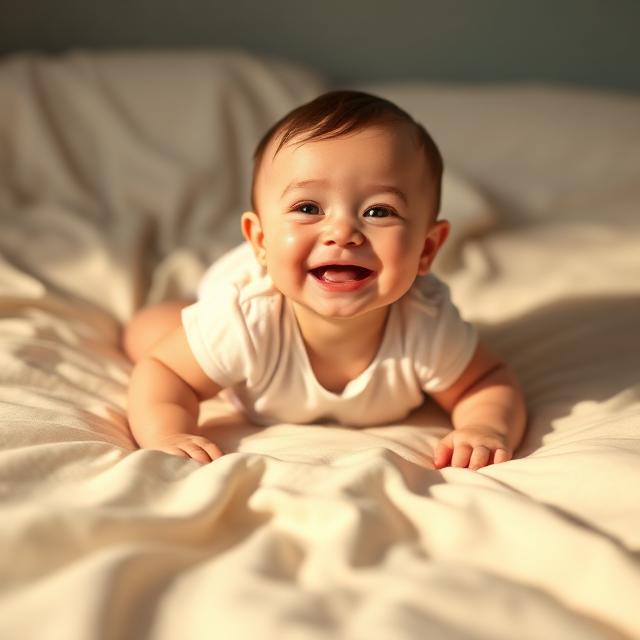
Eingaben 1
Einstellungen (in diesem Beispiel verwendet)
Beispiel 3
Vorlagen-Stil Bewegung (Foto → Video)
Bild zu Video (Foto → Video)
So verwenden Sie dieses Beispiel
- 1.Öffnen Sie das Tool.
- 2.Modus wählen: Bild zu Video (Foto → Video).
- 3.Laden Sie die unten gezeigte Eingabe hoch.
- 4.Prüfe die Eingaben und wähle die unten gezeigten Einstellungen.
- 5.Generieren und bei Bedarf iterieren (Zuschnitt/Beleuchtung/Prompt).
Eingaben
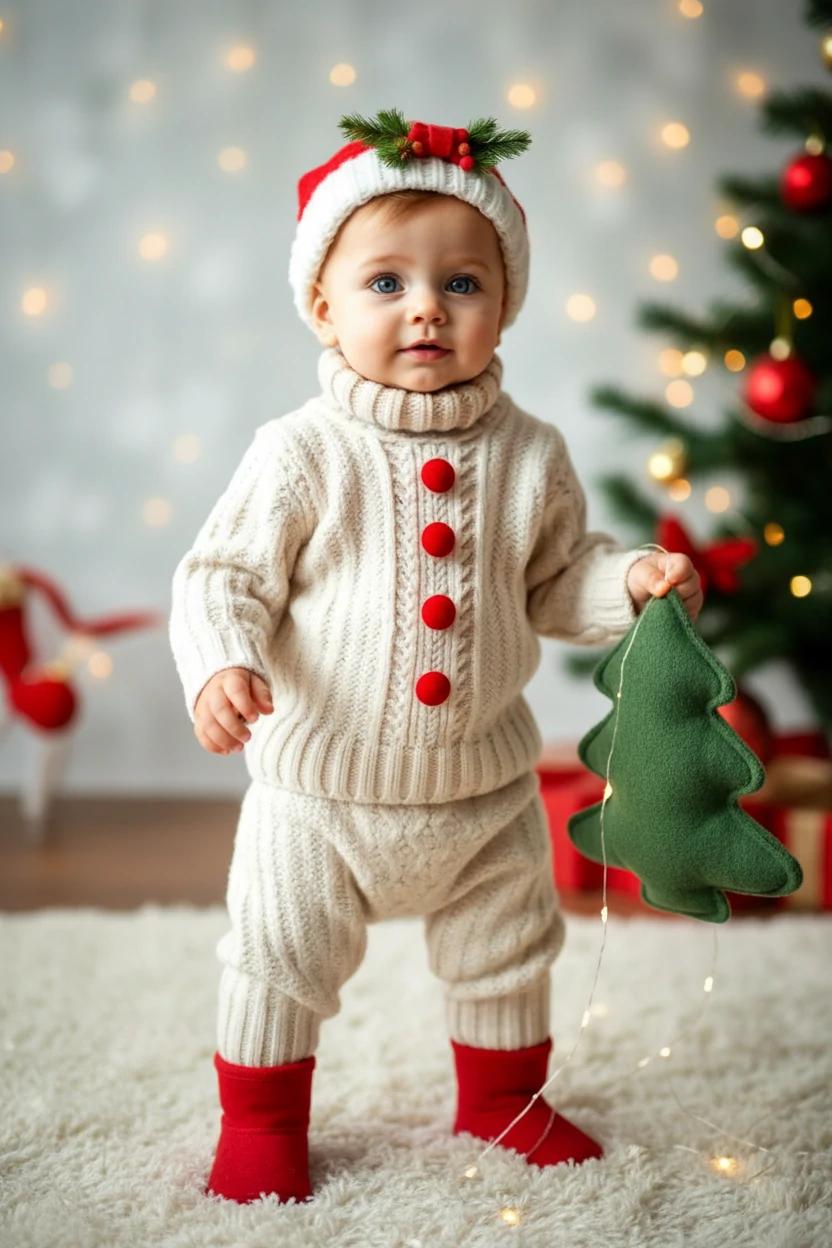
Eingaben 1
Einstellungen (in diesem Beispiel verwendet)
Tipps
- Halten Sie die Bewegung einfach (Blinzeln, Lächeln, Winken). Komplexe Aktionen erhöhen Artefakte.
- Ziehen Sie den Zuschnitt enger, damit das Gesicht größer ist, aber schließen Sie die Schultern ein, um Wackeln zu reduzieren.
- Verwenden Sie saubere Hintergründe und gute Beleuchtung für realistischere Gesichter.
- Ändern Sie eine Variable pro Iteration (Prompt ODER Zuschnitt ODER Verhältnis), um schneller zu lernen.
FAQ
Welche Methode ist am besten für realistische Ergebnisse?▼
Foto→Video ist normalerweise konsistenter für realistische Gesichter, besonders wenn Sie mit einem scharfen Babyfoto beginnen.
Welches Seitenverhältnis sollte ich verwenden?▼
Verwenden Sie 9:16 für TikTok/Shorts. Verwenden Sie 16:9 für YouTube. Passen Sie sich von Anfang an Ihrer Zielplattform an.
Warum sieht das Gesicht instabil oder verschwommen aus?▼
Die meisten Probleme entstehen durch qualitativ minderwertige Eingaben oder zu enge/falsche Zuschnitte. Verwenden Sie ein klareres Foto, halten Sie das Gesicht zentriert und reduzieren Sie die Bewegungskomplexität.
Bereit zum Generieren?
Öffnen Sie das Tool und verwenden Sie die obigen Prompts/Einstellungen wieder.